雲揚科技Prescription服務
2015年4月16日 星期四
如何啟用
健保雲端藥歷系統
[ 適用時機:健保署要求特約藥局必須使用
健保雲端藥歷系統以確保民眾用藥安全
]
Step 1:
點選軟體上方的
「申報」
è
「每日上傳」
è
「VPN」
。
Step 2:
輸入醫事人員「PIN 碼」進入網站後,點選:「機構管理者作業」
。
Step 3:
點選左側「健保服務申請作業」
è
「本頁全選」
è
「申請」
。
Step 4:
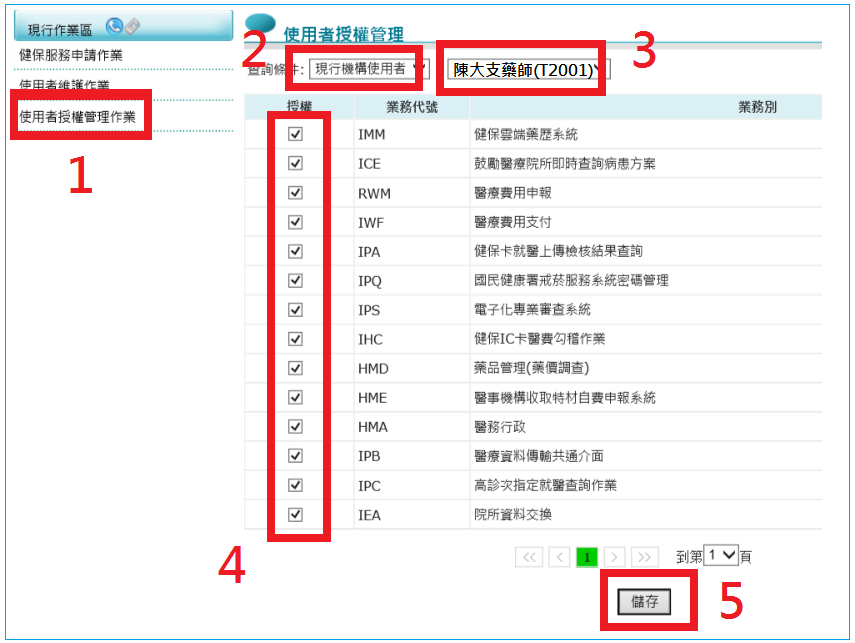
點選左側「1.使用者授權管理作業」
è
「2.現行使用者」
è
「3.藥師姓名」
è
「4.打勾所有選項」
è
「5.儲存」
。
Step 5:
點選左側上方「我的手頁」
è
「健保雲端藥歷系統」
Step 6:
下載並仔細閱讀操作手冊
還滿意我們寫的內容嗎?無論您遇到了以下任何一種情況:「這篇文章幫助我解決問題了。」「我的問題要的解答好像不是這樣。」都歡迎您利用本篇文章底部的意見回饋,寫下您寶貴的意見。也期待您的鼓勵,讓我們為您創造更多實用的技術文章。
2015年3月2日 星期一
如何更新軟體
[ 適用時機:當發現軟體版本序號與網站上不同時,可以透過此功能更新軟體]
Step 1:
點選畫面上方的
「網路」
è
「線上服務與支援」
。
Step 2:
點選網站上的「軟體更新」
。
Step 3:
點選「儲存」並選擇存在桌面
。
注意:如果不是存在桌面,請務必要記住存檔的位置
Step 4:
重新啟動電腦
。
Step 5:
請勿啟動 Prescription ,直接在剛剛下載的檔案上點兩下滑鼠左鍵
。
Step 7:
點選「安裝」
è
「確定」
。
啟動 Prescription 後,可發現已更新到最新版本
。
還滿意我們寫的內容嗎?無論您遇到了以下任何一種情況:「這篇文章幫助我解決問題了。」「我的問題要的解答好像不是這樣。」都歡迎您利用本篇文章底部的意見回饋,寫下您寶貴的意見。也期待您的鼓勵,讓我們為您創造更多實用的技術文章。
2014/02/01 健保署調整藥師服務費,如何調整已經輸入的處方箋
[ 適用時機:104 年 2 月以後的處方申報必須先更新 2.1.109 版本]
從 104/02/01 日起,藥事服務費調整:慢箋改為 69、一般箋改為 48。如果已經輸入的處方箋,請參照本文的步驟即可由系統自動修正。
Step 1:
請先更新軟體到「
2.1.109」版。 (
如何更新軟體請點我
)
Step 2:
啟動軟體後,進入「首頁」
è
「處方登錄」。
Step 3:
點選功能表中的「工具」
è
「批次處理處方」。
Step 4:
設定調劑日從「2015-02-01」~
「2015-07-01」
è按
「下一步」。
Step 5:
按「重新完成」
。
最後作業完成會顯示「作業完成」
。
還滿意我們寫的內容嗎?無論您遇到了以下任何一種情況:「這篇文章幫助我解決問題了。」「我的問題要的解答好像不是這樣。」都歡迎您利用本篇文章底部的意見回饋,寫下您寶貴的意見。也期待您的鼓勵,讓我們為您創造更多實用的技術文章。
2014年10月24日 星期五
如何查詢處方箋所有明細資料
[ 適用時機:檢視符合某些條件下的處方祥細資料]
Step 1:
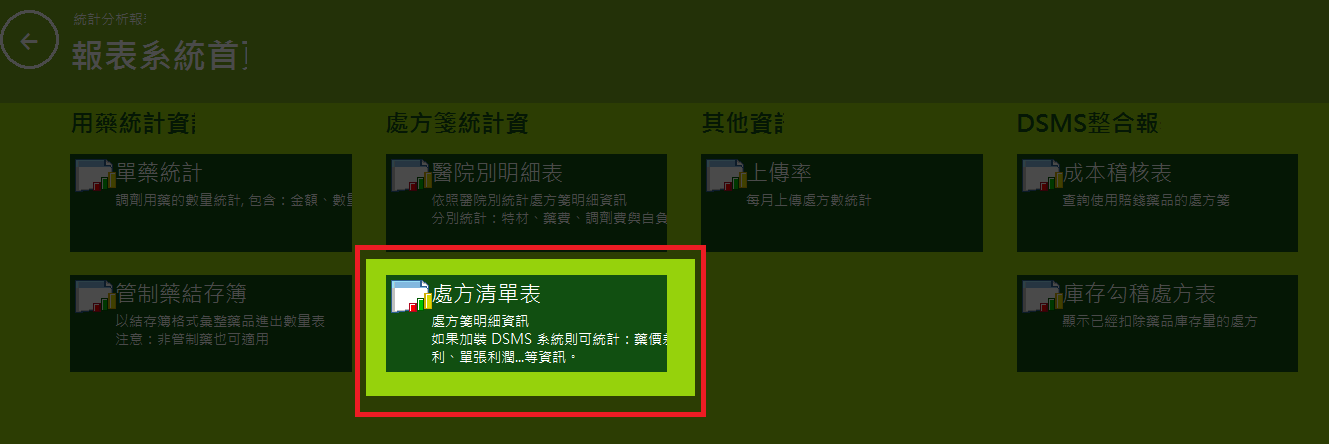
點選功能表上的「報表」
è
「更多報表」
Step 2:
「選擇
「處方清單表
」
,請參考下圖
:
Step 3:
設定要查詢的條件,然後按下「確定」按鈕
,請參考下圖
:
(註:如果要使用上述功能,必須更新 2.1.105 或更新的Prescription版本。
如何知道我的軟體版本請點我
)
還滿意我們寫的內容嗎?無論您遇到了以下任何一種情況:「這篇文章幫助我解決問題了。」「我的問題要的解答好像不是這樣。」都歡迎您利用本篇文章底部的意見回饋,寫下您寶貴的意見。也期待您的鼓勵,讓我們為您創造更多實用的技術文章。
2014年4月17日 星期四
健保局網站改版 ─ 變動 「IC 卡上傳結果查詢」位置
2014/04/18 健保局 VPN 網站改變 IC 卡上傳結果查詢位置
[ 適用時機:檢核每日上傳結果]
Step 1:
點選功能表上的「申報」
è
「每日上傳」
è
「VPN」
è
「醫事人員卡」
è
「
憑證登入
」
Step 2:
「IC卡上傳結果」位置改變成左邊第五項
,請參考下圖
:
還滿意我們寫的內容嗎?無論您遇到了以下任何一種情況:「這篇文章幫助我解決問題了。」「我的問題要的解答好像不是這樣。」都歡迎您利用本篇文章底部的意見回饋,寫下您寶貴的意見。也期待您的鼓勵,讓我們為您創造更多實用的技術文章。
2014年4月6日 星期日
在兩台電腦間手動匯入處方箋資料
如何從隨身碟
匯入處方箋到系統
[ 適用時機:在外出用筆記型電腦與店內桌上型電腦手動匯出 / 匯入資料 ]
Step 1:
插入隨身碟
點選功能表上的「
工具
」頁籤
è
點選「
資料庫工具
」
è
「
匯入精靈
」,請參考下圖:
選擇剛剛插入的隨身碟中的檔案
(
例如
:20140403)
。
Step 2:
選擇隨身碟中的資料匯入
點選功能表上的「
工具
」頁籤
è
點選「
資料庫工具
」
è
「
匯入精靈
」,請參考下圖
:
( 延伸閱讀:
如何匯出處方箋
)
注意:1、匯出時,必須確認隨身碟已經插入
。
2、
匯出的檔案名稱建議以日期+流水號。
還滿意我們寫的內容嗎?無論您遇到了以下任何一種情況:「這篇文章幫助我解決問題了。」「我的問題要的解答好像不是這樣。」都歡迎您利用本篇文章底部的意見回饋,寫下您寶貴的意見。也期待您的鼓勵,讓我們為您創造更多實用的技術文章。
在兩台電腦間手動匯出處方箋資料
如何匯出處方箋到隨身碟
[ 適用時機:在外出用筆記型電腦與店內桌上型電腦手動匯出 / 匯入資料 ]
Step 1:
選擇要匯出處方箋
點選工具列上的「
申報
」頁籤
è
點選「
每日上傳
」選項
è
點選「
未上傳處方
」按鈕。在要匯出的處方上點兩下,請參考下圖:
在上圖中點選右下角的「
匯出上選處方
」按鈕。
Step 2:
選擇儲存的隨身碟
插入隨身碟到電腦
è
點選「
隨身碟
」
è
輸入「
檔案名
」
è
點選「存檔」按鈕。
:
( 延伸閱讀:
如何匯入處方箋
)
注意:1、匯出時,必須確認隨身碟已經插入
。
2、
匯出的檔案名稱建議以日期+流水號。
還滿意我們寫的內容嗎?無論您遇到了以下任何一種情況:「這篇文章幫助我解決問題了。」「我的問題要的解答好像不是這樣。」都歡迎您利用本篇文章底部的意見回饋,寫下您寶貴的意見。也期待您的鼓勵,讓我們為您創造更多實用的技術文章。
較新的文章
較舊的文章
首頁
訂閱:
文章 (Atom)